CM-ORDER ヘルプ
ヘルプ > CM-ORDER > 納品作業 - アップロード
「納品処理」について
お仕事の依頼を請けると、CM-ORDER TOPに納品のリンクが表示されますので、納品はそこから行ってください。
「ラフ・サンプル」の表示がある場合は、本制作前にラフ・サンプルのアップロードが必要なものが含まれています。
「アップロード」にはまだアップロードしていない素材、「差替え」にはアップロードした素材がそれぞれ表示されます。すべてのアップロードが終わったら、「納品」をクリックして納品処理を完了させてください。
アップロードしただけで納品処理を完了させないと、納品が完了したことにはなりませんのでご注意ください。
納品が終わった素材はCREPOSで管理していますが、念のため、納品完了のご連絡があるまでご自身でも保管しておいてください。
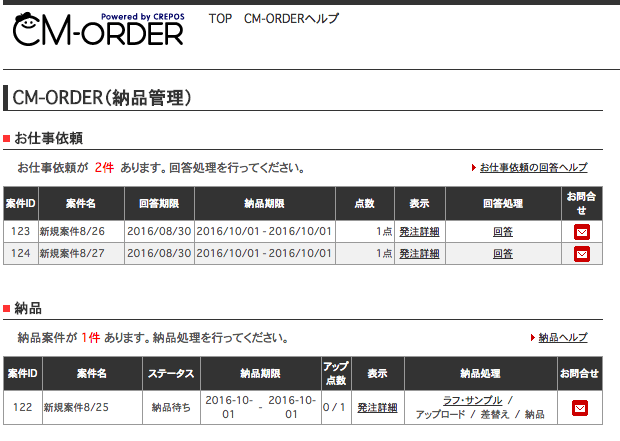
CM-ORDER TOP
ラフ・サンプル納品について (※photodeco案件は対象外です)
納品処理のアップロードの前にラフ・サンプルをアップロードし、弊社担当者の確認が必要となります。
(確認が完了するまで、納品処理のアップロードを行うことはできません。)
ラフ・サンプルの要不要については、発注内容をご確認ください。
※「ラフ・サンプル」の提出が必要な発注がない場合は、「納品処理」に「ラフ・サンプル」は表示されません。
※「ラフ・サンプル」を提出いただき、弊社担当者の確認まで完了すると「ラフ・サンプル」の表示が消えます。
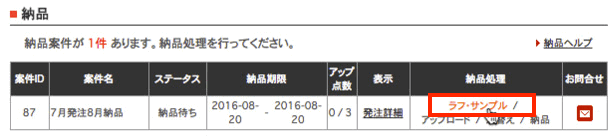
ラフ・サンプルページの表示
ラフ・サンプルアップロード手順
ラフ・サンプルを制作する際は、どの素材のラフ・サンプルなのかわかるよう、以下のルールに従ってください。
サンプルの場合 ⇒ ファイル名を素材IDに変更する
ラフの場合 ⇒ ファイル名を素材IDに変更する or イラストの下に素材IDを記載する
準備したラフ・サンプルは、指定のサイト関係なく1つのフォルダにまとめ、ZIP形式で圧縮してください。
案件選択
ラフ・サンプルアップロードは、発注詳細ページで発注内容をご確認の上行ってください。
ラフ・サンプルページの表示
ラフ・サンプルアップロード
また、「ラフ・サンプル進捗一覧」にて、現在の進捗状況も確認いただけます。
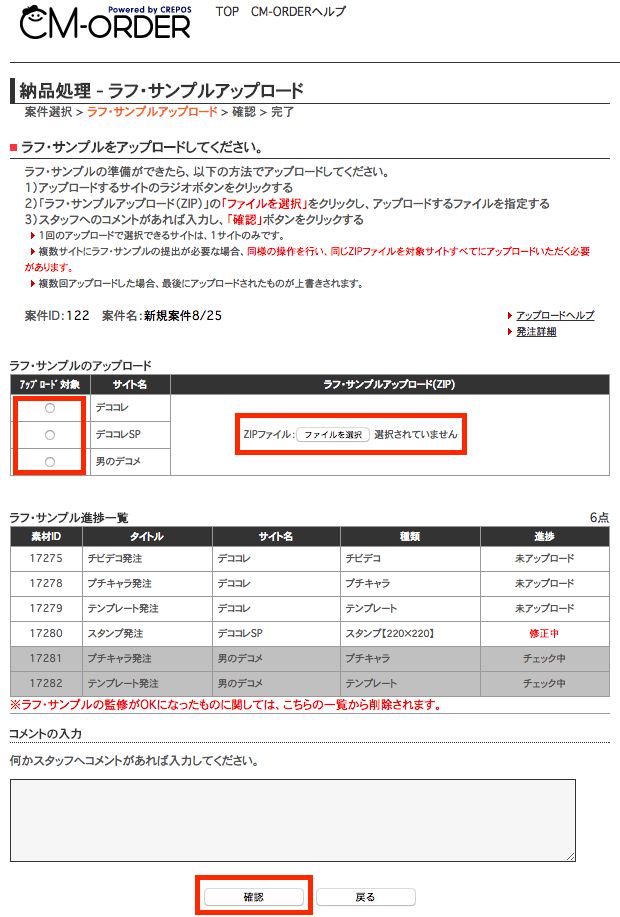
ラフ・サンプルアップロードページ(表示)
その後以下の手順でアップロードしてください。
1)「アップロード対象」を選択する
2)「ラフ・サンプルアップロード(ZIP)」のファイル選択ボックスで、アップロードするZIPファイルを指定する
3)「確認」ボタンをクリックする
「ラフ・サンプル」の提出があるすべてのサイトに同じZIPファイルをアップロードする必要があります。
ファイルを入れるフォルダ名は任意ですが、必ず半角英数字に設定してください。
複数回アップロードした場合、最後にアップロードされたものが上書きされます。

ラフ・サンプルアップロードページ(圧縮する)
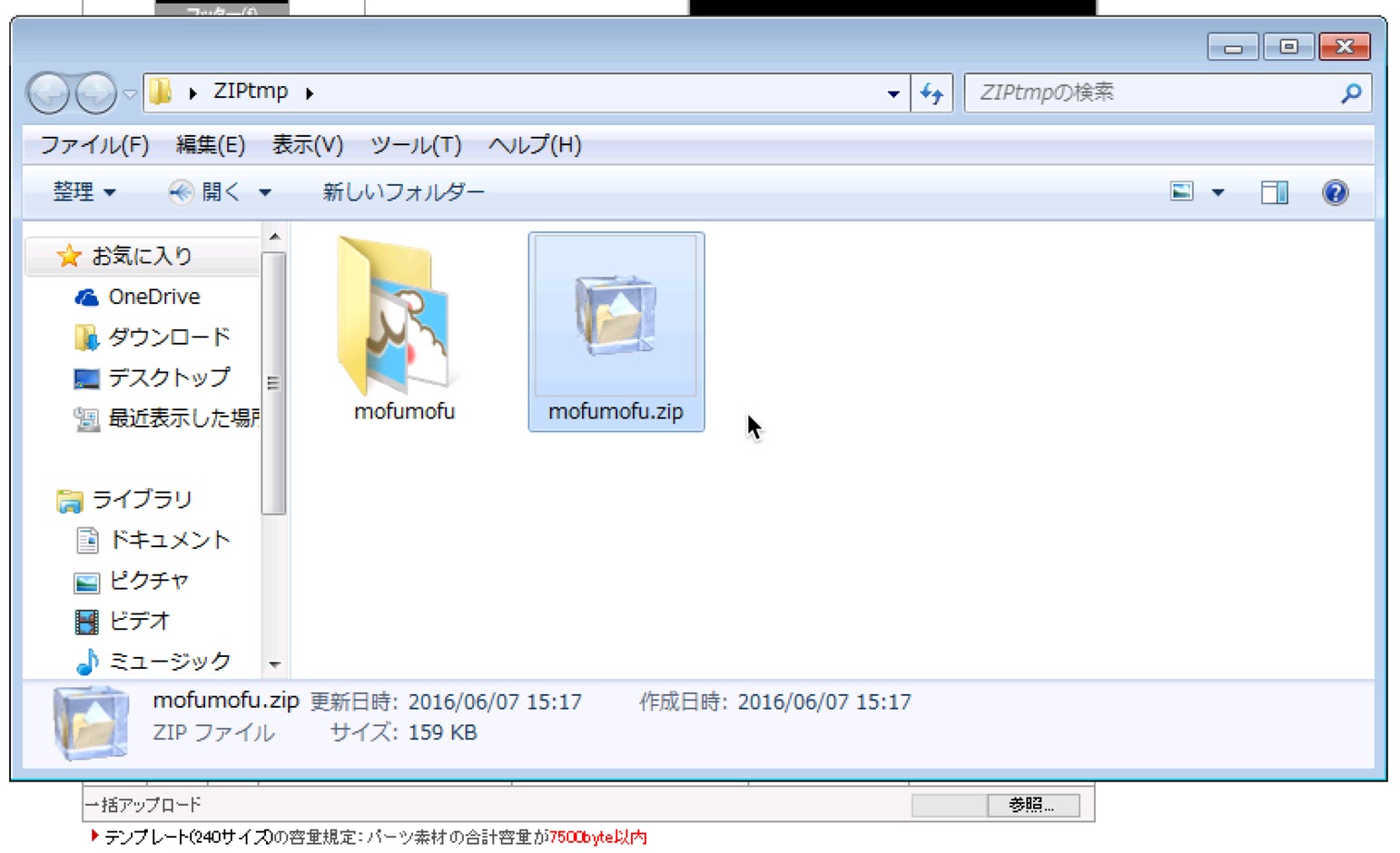
ラフ・サンプルアップロードページ(ZIPファイルを指定)
確認
ダウンロードした「ラフ・サンプル」のZIPを解凍し、ご確認ください。特に問題がなければ、「確認完了」ボタンをクリックしてください。「ラフ・サンプル」がアップロードされ、完了ページへ進みます。
もし、ZIPファイルを変更したい場合は、「戻る」ボタンをクリックし、ラフ・サンプルアップロードページで再度ファイルを指定してください。
「確認完了」ボタンをクリックしないと「ラフ・サンプル」をアップロードしたことにはなりません。
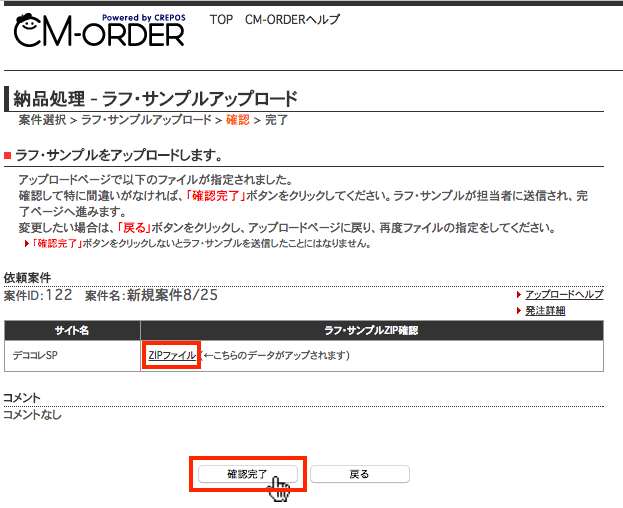
ラフ・サンプルアップロードページ(確認ページ)
完了
まだラフ・サンプルのアップロードが完了していないサイトがある場合は、引き続きCM-ORDER TOPからラフ・サンプルのアップロードを行ってください。
内容を確認し、担当者から折り返し連絡いたしますのでお待ちください。
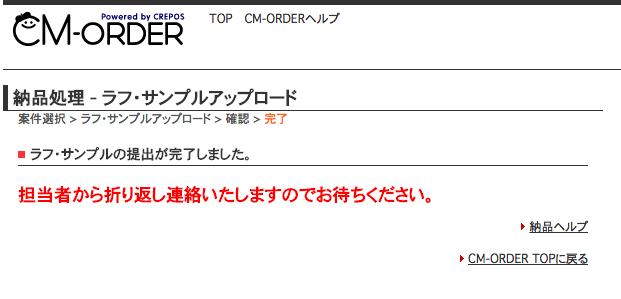
完了ページ
ラフ・サンプル進捗一覧の見方
アップロードが必要です。
詳細については、発注詳細ページにてご確認ください。
【UP済み】
アップロードが完了しております。
【チェック中】
弊社担当者が確認中です。
※チェック中になると「ラフ・サンプルのアップロード」からサイト名が消えます。
※すべてチェック中になると「ラフ・サンプルのアップロード」自体の表示が消えます。
【修正中】
修正が発生したため、修正後、再度アップロードをお願いします。
修正内容は、「ラフ・サンプル修正依頼」のメールに記載しておりますので、ご確認ください。
※監修OKになったら、「ラフ・サンプル進捗一覧」からは記載が消えます。
ただし、本制作時に気を付けていただきたい点など、「【ラフ・サンプル納品】監修OK」のメールに記載している場合がございますので、こちらも合わせてご確認ください。
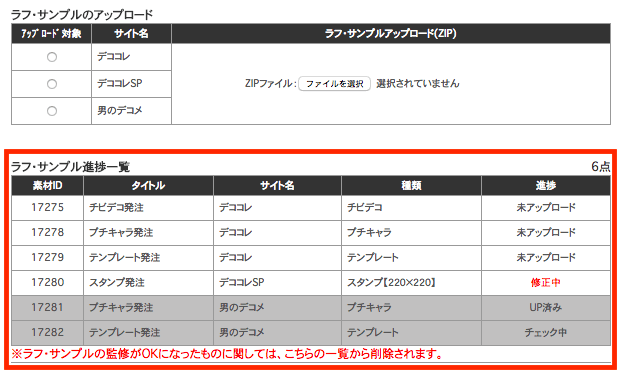
ラフ・サンプル進捗一覧
「納品処理」手順
納品した素材に修正があった場合は、スタッフから修正依頼をお送りします。素材を修正後差替えしていただき、もう一度納品処理を行ってください。
アップロード手順
テンプレートなど、特別な納品方法を行う素材は、別の手順でアップロードを行います。
案件選択
アップロードは、発注詳細ページで発注内容をご確認の上行ってください。
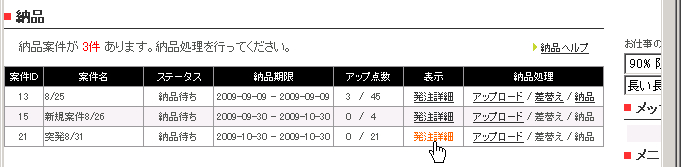
発注詳細ページの表示
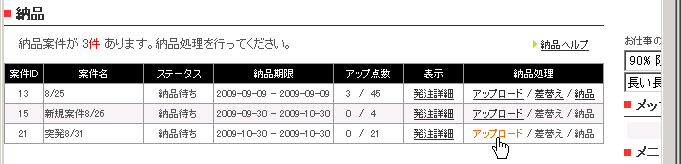
アップロードページへ
アップロード
アップロード方法は、「素材別アップロード」と、「一括アップロード」があります。
詳しくは次の項目をご確認ください。
また、テンプレートなどの特別な納品方法を行う素材は、通常の素材アップロードの下に表示される「納品ファイルのアップロード(テンプレート)」から行っていただきます。
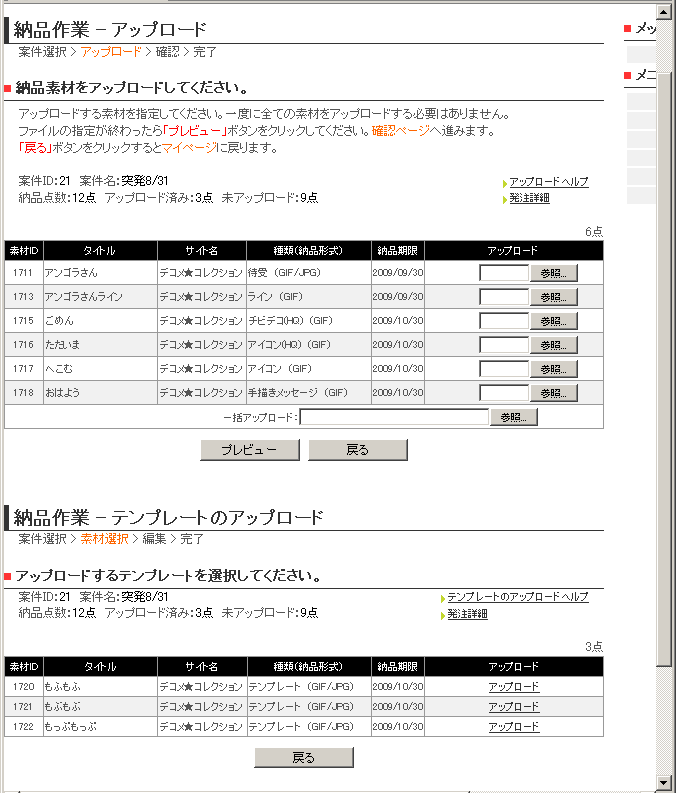
アップロードページ(表示)
素材別アップロード
ファイル選択ボックスから、アップロードするファイルを素材ごとに指定してください。一度に全ての素材をアップロードする必要はありません。

アップロードページ(素材選択)
「戻る」ボタンをクリックするとCM-ORDER TOPに戻ることができます。
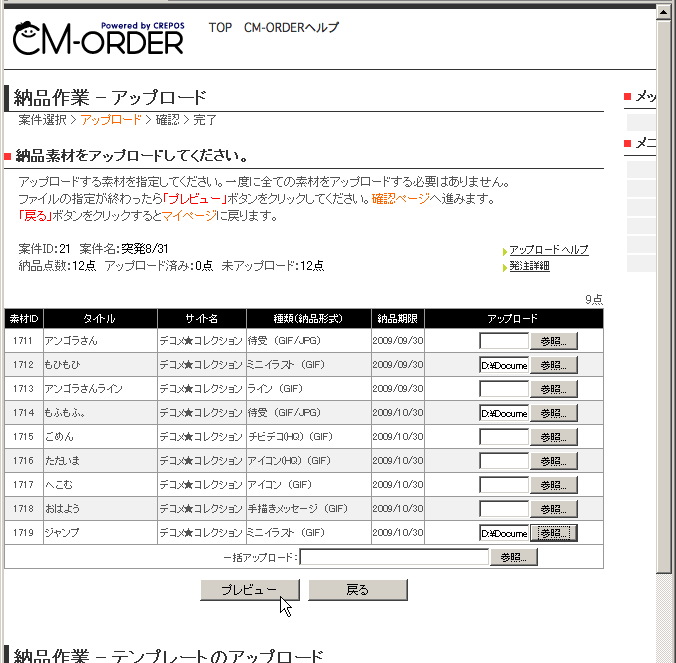
アップロードページ(プレビュー)
ファイルが規定に沿っていないと、エラー(画像サイズ・ファイルサイズ・納品形式の違いなど)が表示され、確認ページへ進むことができません。その場合は修正した後にアップロードしてください。
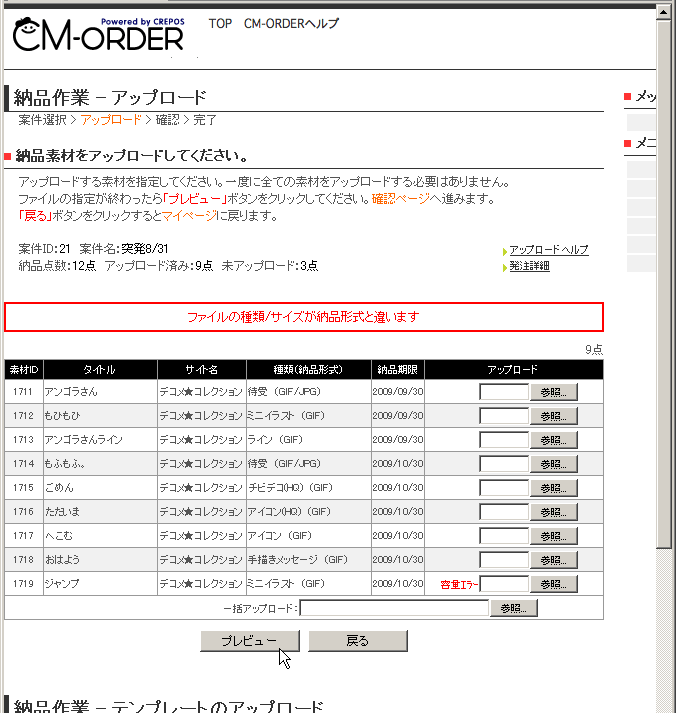
アップロードページ(エラー)
素材別アップロード 複数ファイル
電話発着信や、FLASH待受など、素材の種類によっては複数のファイルをアップロードする必要があります。
アップロードページ(素材別アップロード 複数ファイル)
ファイルの指定が終われば「プレビュー」ボタンをクリックしてください。確認ページへ進みます。

アップロードページ(素材別アップロード 複数ファイル)
一括アップロード
素材をZIP形式で圧縮して、一括でアップロードすることもできます。「一括アップロード」の記述があるファイル指定ボックスに、ZIP形式で圧縮した素材をアップロードすると、複数のファイルを一括でアップロードできます。一括アップロードする際は、必ず下記の方法で作成してください。

アップロードページ(一括アップロード)
一括でアップロードする際は、必ず素材IDをファイル名にした素材を、ZIP形式で圧縮してください。
素材ファイル名は必ず半角英数字でお願いします。
制作の際には、発注詳細で素材IDを確認し、ファイル名を素材IDで保存しながら進めると効率的です。
右の画像の場合)
| 930 | もふもふ | → | 930.gif or 930.jpg |
| 931 | もひもひ | → | 931.gif |
| 932 | ジャンプ | → | 932.gif |
| 933 | ただいま | → | 933.gif |
| 934 | ごめん | → | 934.gif |
| 935 | アンゴラさん50音 | → | 935.zip |
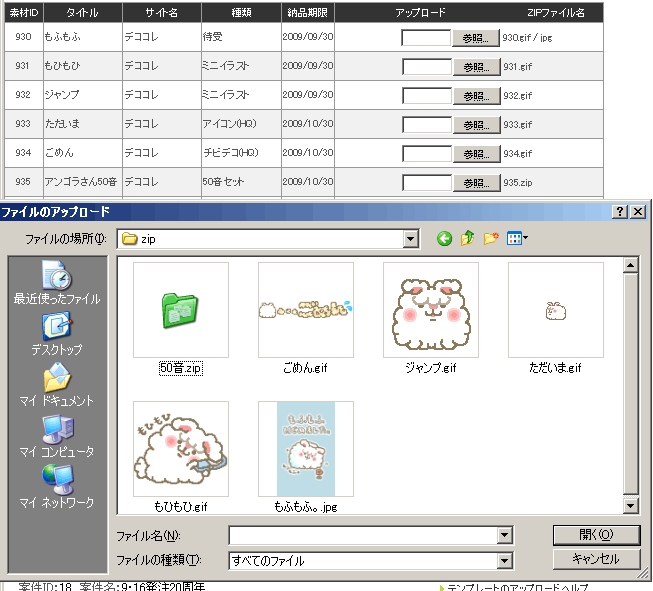
アップロードページ(ファイル名変更前)
↓
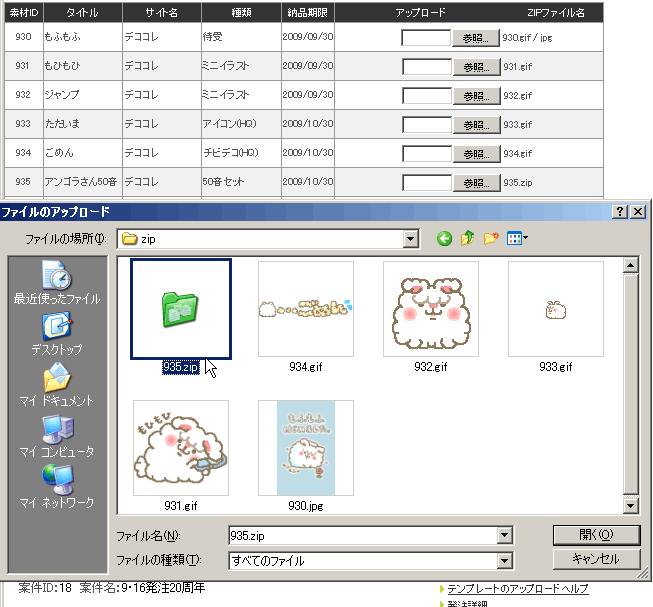
アップロードページ(ファイル名変更後)
このフォルダの名称は任意ですが、半角英数字に設定してください。
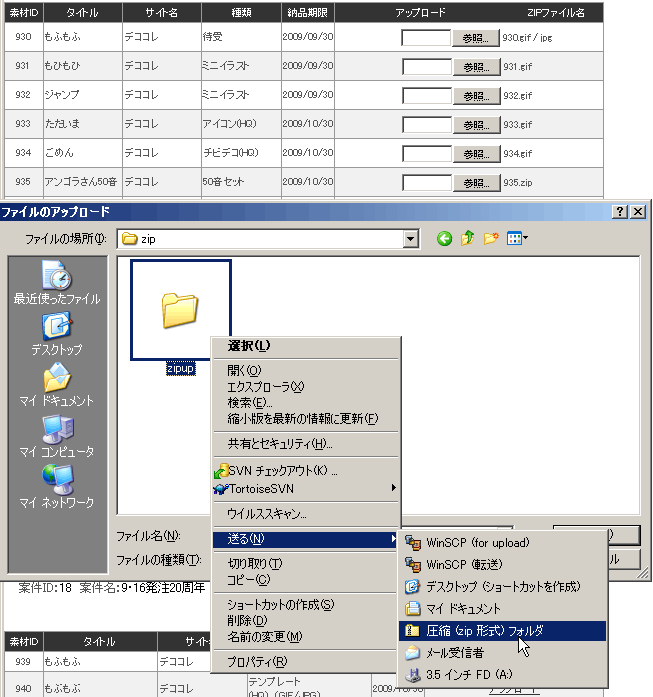
アップロードページ(圧縮する)
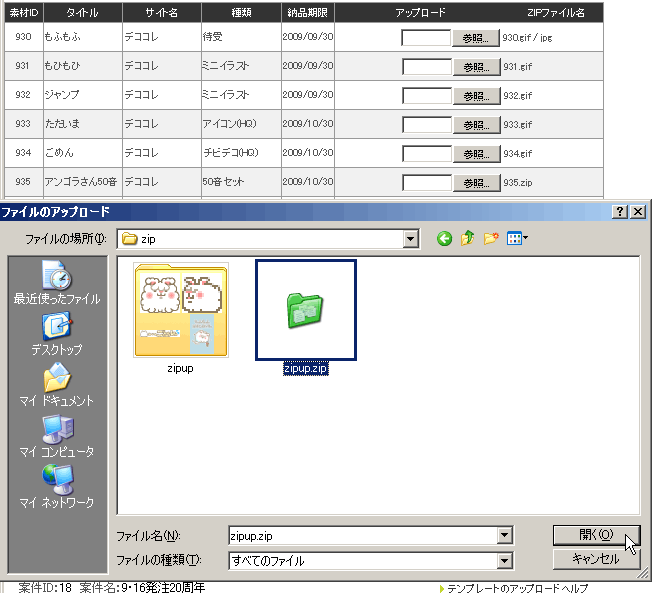
アップロードページ(ZIPファイルを指定)
「戻る」ボタンをクリックするとCM-ORDER TOPに戻ります。
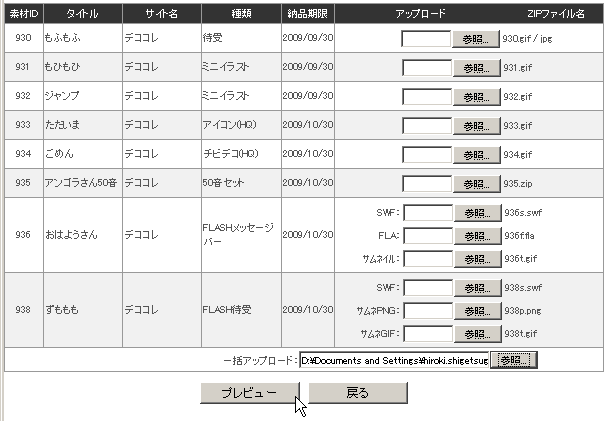
アップロードページ(プレビュー)
ファイルが規定に沿っていない場合は、エラーが表示されます。サイズや納品形式は規定通りに制作してください。
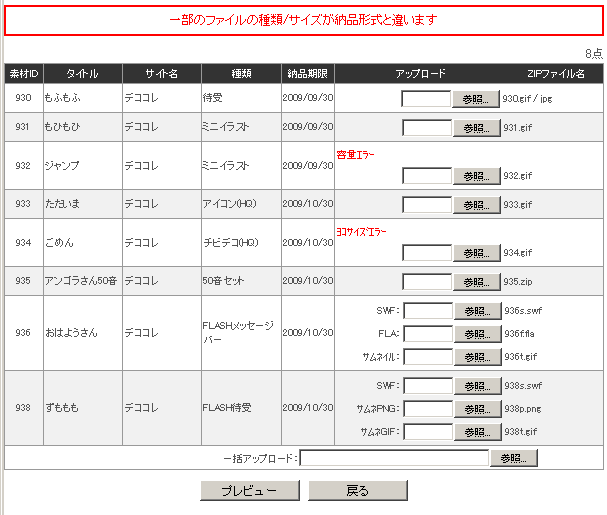
アップロードページ(エラー)
素材IDと関係のないファイル名がついた素材は、アップロードが行われず、エラーも表示されません。
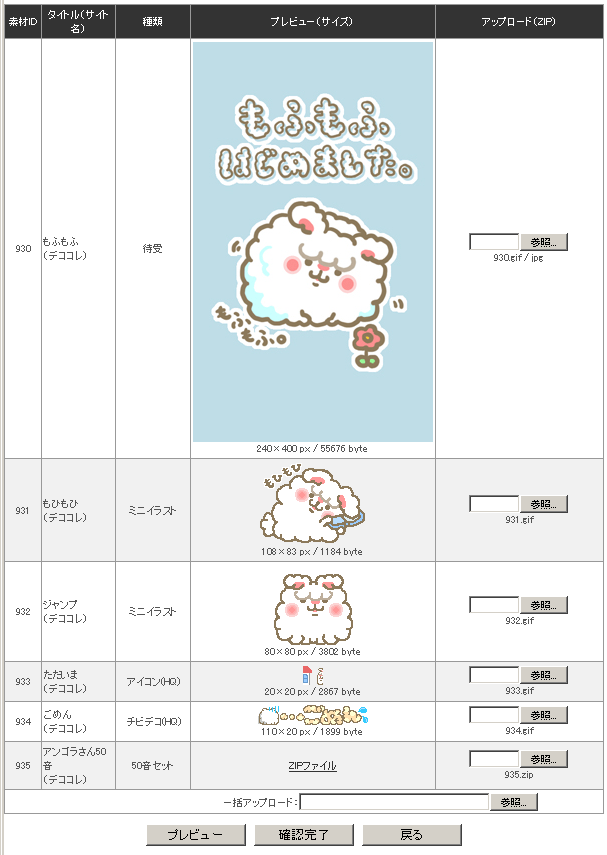
確認ページ
一括アップロード 複数ファイル
複数のファイルが必要な素材を一括アップロードする場合は[素材ID]に[素材コード]を加えたファイル名をつけてください。[素材コード]は素材の種類により様々ですが、ファイル指定ボックスの右に必要なファイル名が表示されるので、制作の際は、コピーしてご利用ください。
右の画像の場合)
| 936 | 「おはようさん」の | SWFファイル | → | 936s.swf |
| FLAファイル | → | 936f.fla | ||
| サムネイルファイル | → | 936t.gif | ||
| 938 | 「もふもふ」の | SWFファイル | → | 938s.swf |
| PNGサムネイル | → | 938p.png | ||
| GIFサムネイル | → | 938t.gif |

アップロードページ(ファイル名変更前)
↓
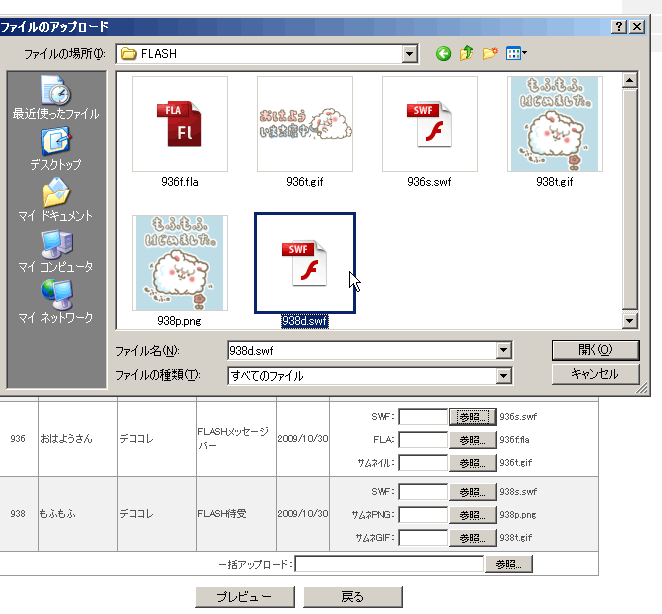
アップロードページ(ファイル名変更後)
このフォルダの名称は任意ですが、半角英数字に設定してください。

アップロードページ(圧縮する)
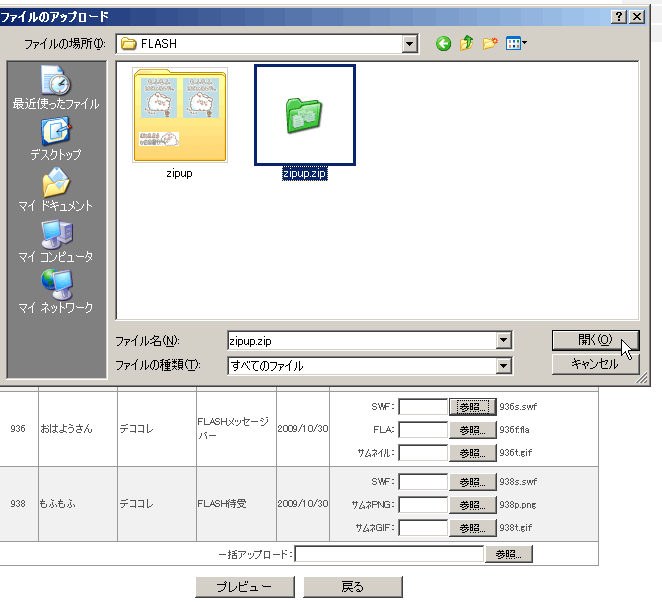
アップロードページ(ZIPファイルを指定)
「戻る」ボタンをクリックするとCM-ORDER TOPに戻ります。

アップロードページ(プレビュー)
ファイルが規定に沿っていない場合は、エラーが表示されます。サイズや納品形式は規定通りに制作してください。

アップロードページ(エラー)
素材IDと関係のないファイル名がついた素材は、アップロードが行われず、エラーも表示されません。
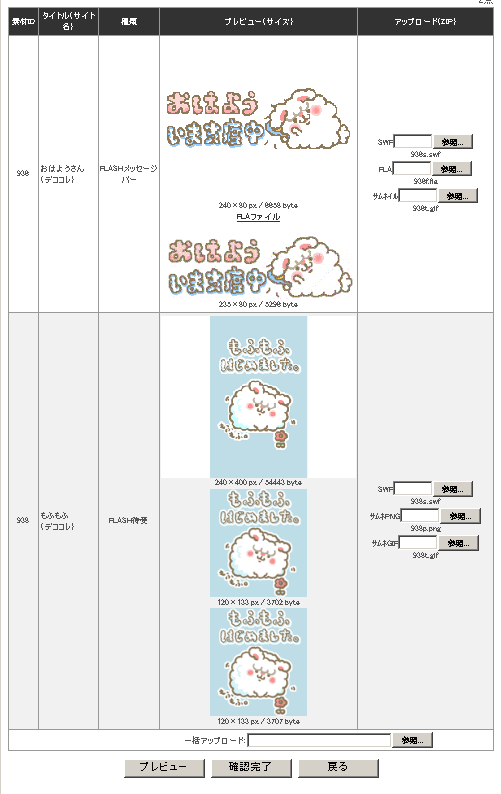
確認ページ
確認
確認していただき、間違いがあれば再度ファイルを指定して、「プレビュー」ボタンをクリックしてください。プレビューしなおします。この作業は素材別アップロードも、一括アップロードも可能です。
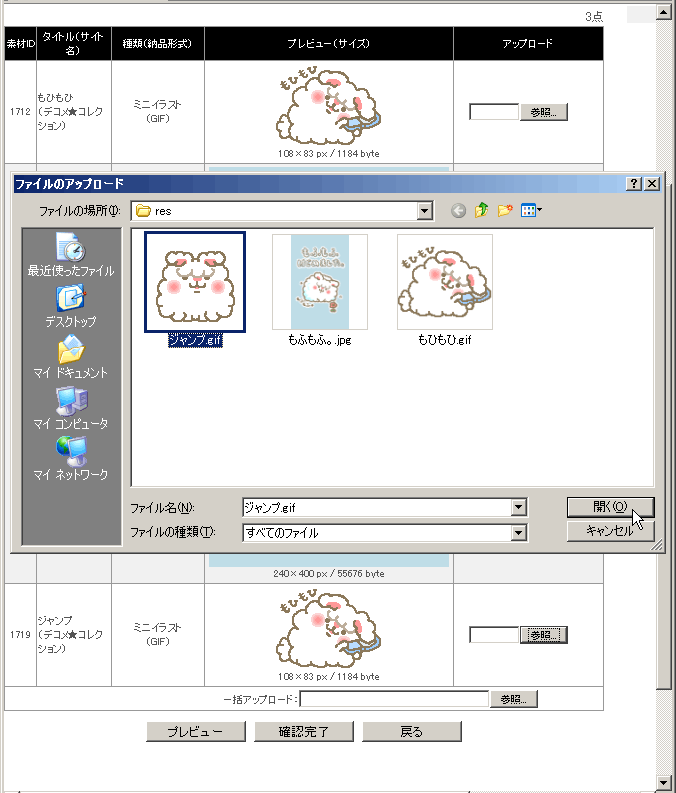
確認ページ(素材選択)
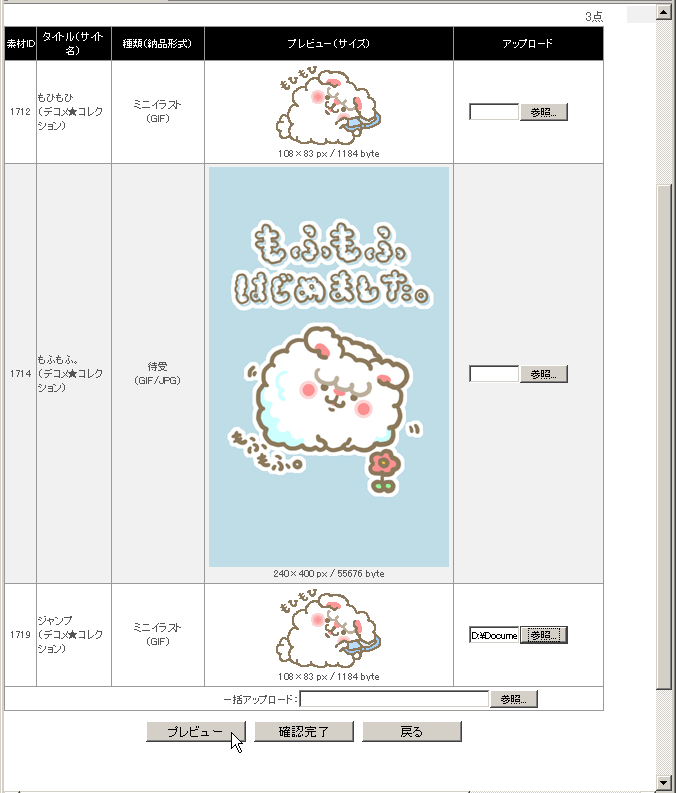
確認ページ(プレビュー)
「戻る」ボタンをクリックするとアップロードページに戻ります。
「確認完了」ボタンをクリックしないとアップロードしたことにはなりません。
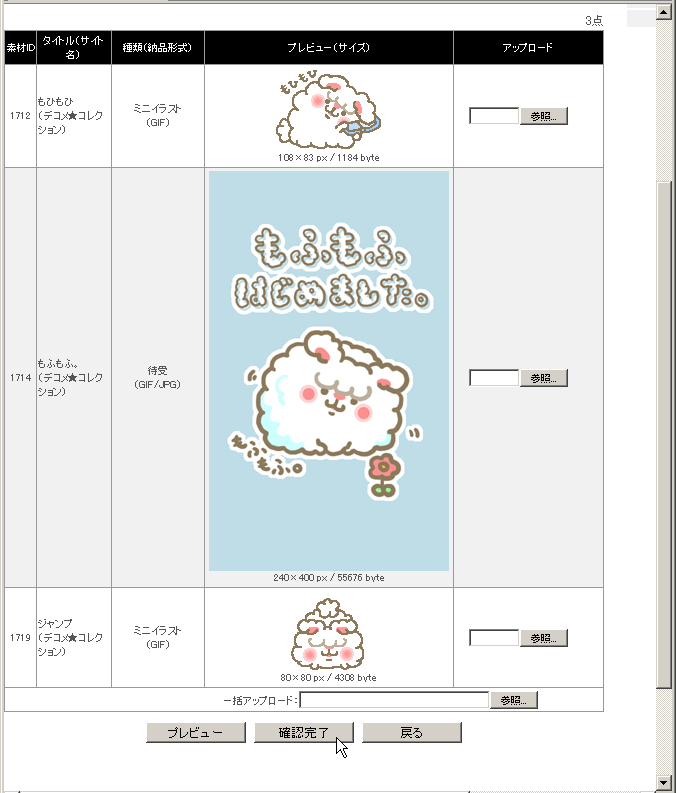
確認ページ(確認完了)
完了
まだアップロードが完了していない素材がある場合は、引き続きCM-ORDER TOPからアップロードしてください。
この段階では、まだ納品したことにはなりません。続いて納品を行ってください。納品を行っていただくことで、その案件に納品したことなります。納品は案件ごとにまとめて行ってください。
間違って素材をアップロードした場合や、アップロード済みの素材を修正したい場合は、差替え処理を行ってください。
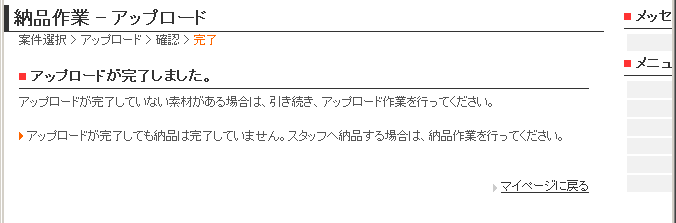
完了ページ
テンプレートのアップロード手順
また、テンプレートパターンごとに必要なパーツ素材の数が異なる、特殊な形式の素材となります。
そのため、テンプレートのアップロードは、通常の素材アップロードの下に表示される「納品ファイルのアップロード(テンプレート)」から行っていただきます。その中からアップロードする素材を選び、アップロードリンクをクリックしてください。編集ページに移動します。
納品処理のテンプレートのアップロード処理は、案件選択→素材選択→編集→確認の手順で行います。
案件選択
ご回答は、発注詳細ページで発注内容をご確認いただいた上でお願いします。
発注詳細ページの表示
納品は案件ごとに行います。案件をまたがってのアップロードはできません。
アップロードページへ
素材選択
その中からアップロードするテンプレートを選び、アップロードリンクをクリックしてください。編集ページへ移動します。
テンプレートは1素材ずつのアップロードとなります。ご了承ください。
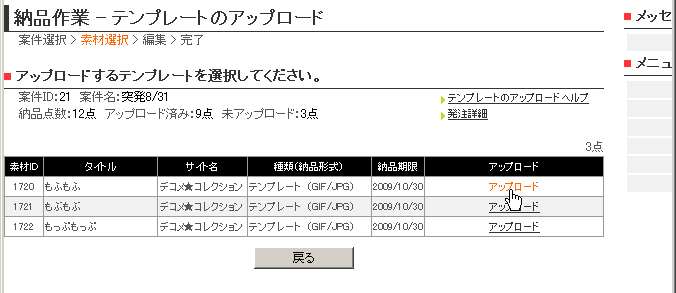
アップロードページ(テンプレートは選択のみ)
編集
その両方を編集ページでプレビューさせながら編集します。
テンプレートパターンの設定、色指定、パーツ素材のアップロード、どれから先に行っていただいてもかまいません。以下では、テンプレートパターンの設定・色指定の後、パーツ素材をアップロードする手順を一例として紹介します。
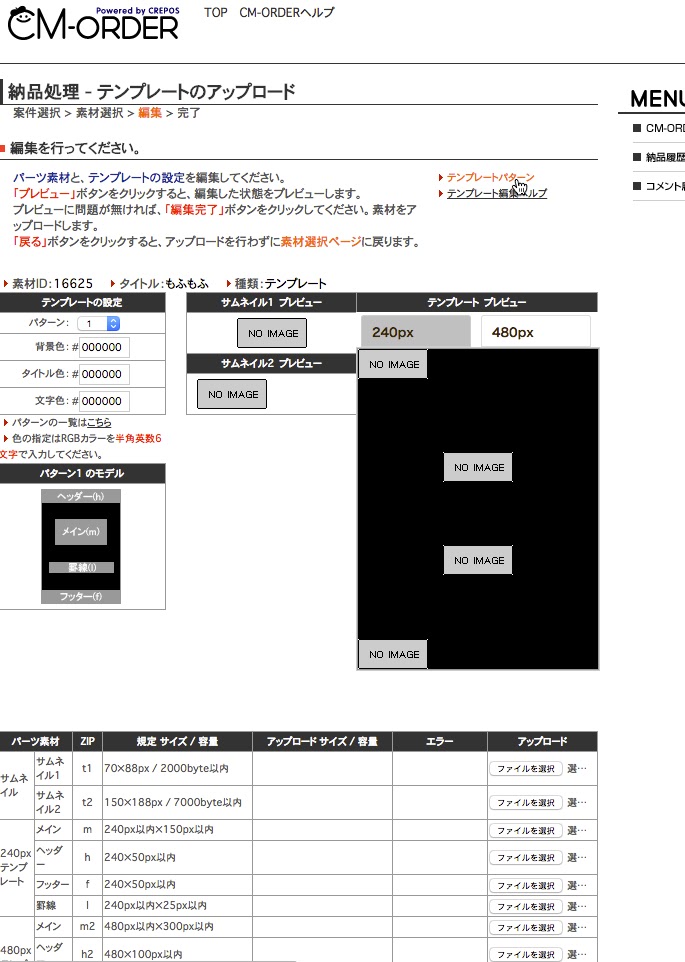
編集ページ
テンプレートパターンの設定・色指定
テンプレートパターンの設定ではテンプレートタイプ・背景色・タイトル色・文字色を設定していただきます。テンプレートタイプはプルダウンから選択し、背景色・タイトル色・文字色はRGBカラーの半角英数字6桁で入力してください。
テンプレートタイプのパターンはこちら
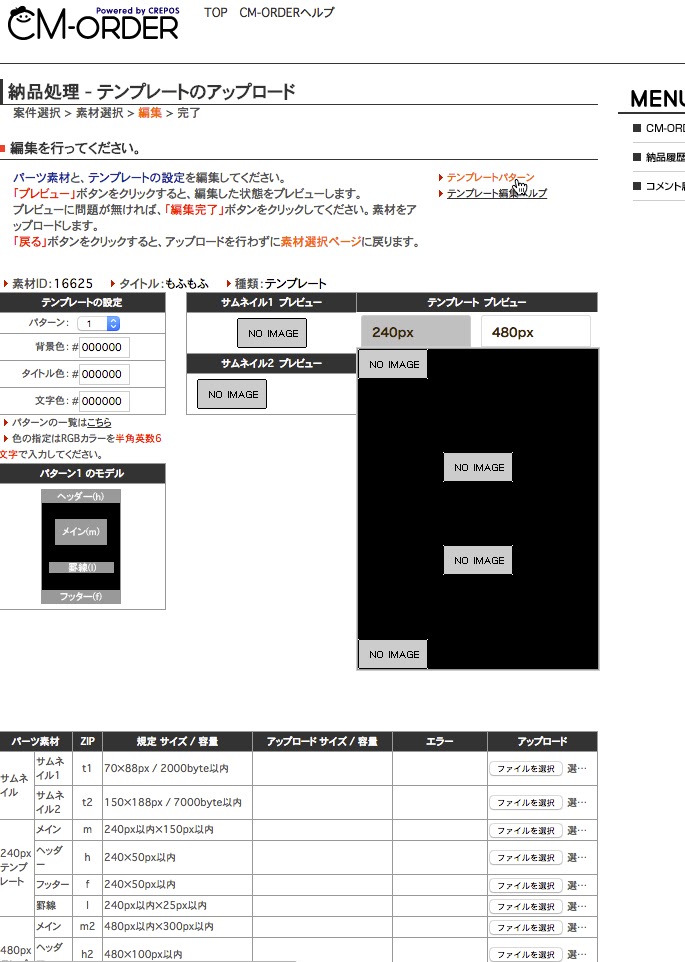
編集ページ(設定の入力)
「モデル」と「プレビュー」に設定が反映されます。
テンプレートタイプによって、パーツ素材をアップロードするファイル指定ボックスの数も変化します。
色の指定がうまくできない場合は、RGBの指定が6桁ではない、または全角文字が含まれていることが原因として考えられます。6桁の半角英数字で入力して、再度「プレビュー」ボタンをクリックしてください。
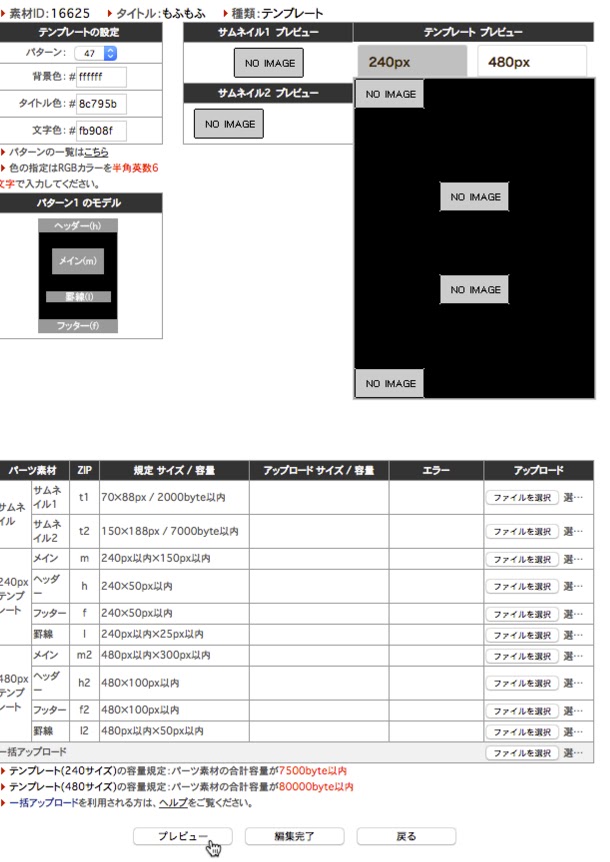
編集ページ(設定の反映)
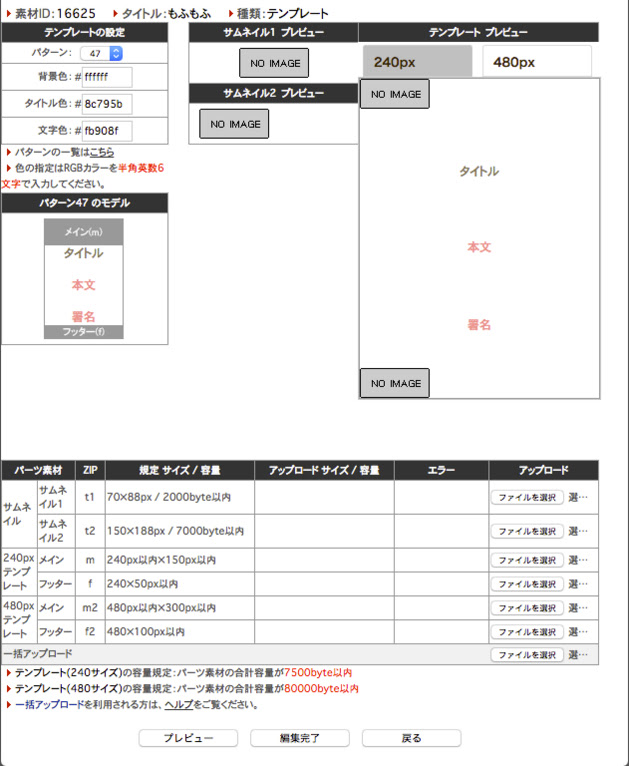
編集ページ(設定の反映結果)
パーツ素材のアップロード
ファイル選択ボックスから、アップロードするファイルをパーツ素材ごとに指定してください。ファイルの指定が終わったら「プレビュー」ボタンをクリックしてください。プレビューにパーツ素材が表示することができます。
ファイルが規定に沿っていないと、エラー(画像サイズ・ファイルサイズ・納品形式の違いなど)が表示され、正しくプレビューされません。その場合は修正した後にアップロードしてください。
編集ページでは、「横240pxテンプレート」、「横480pxテンプレート」のプレビューをタブ切り替えで確認することが出来るようになっています。

編集ページ(パーツ素材の指定)
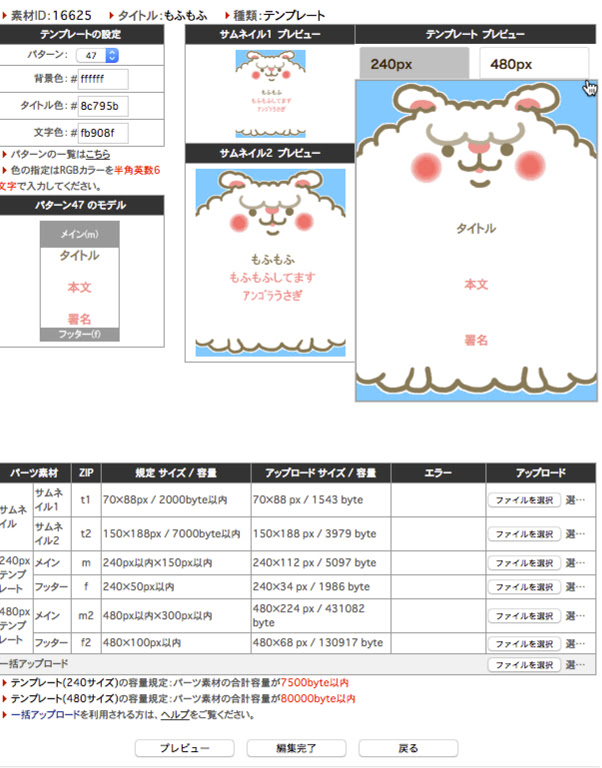
編集ページ(パーツ素材を反映・確認完了)
(横240pxテンプレートのタブを選択)
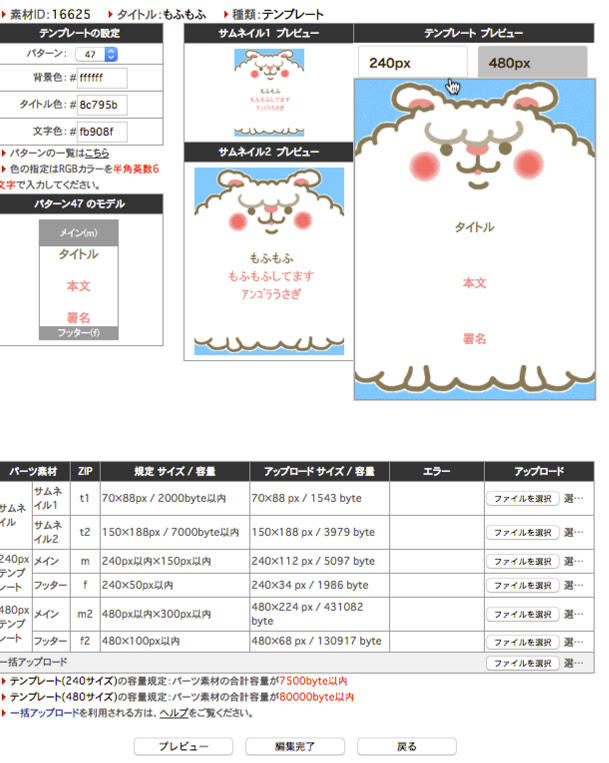
編集ページ(パーツ素材を反映・確認完了)
(横480pxテンプレートのタブを選択)
パーツ素材のアップロード(一括アップロード)
一括アップロードを利用するには、パーツ素材のファイル名をそれぞれのパーツ規定の名前にしてください。パーツ素材の規定ファイル名
| <サムネイル> | ||||
| サムネイル1 | → | t1.gif or t1.jpg | ||
| サムネイル2 | → | t2.gif or t2.jpg | ||
| <横240pxテンプレート> | ||||
| メイン | → | m.gif or m.jpg | ||
| ヘッダー | → | h.gif or h.jpg | ||
| フッター | → | f.gif or f.jpg | ||
| 罫線 | → | l.gif or l.jpg | ||
| <横480pxテンプレート> | ||||
| メイン | → | m2.gif or m2.jpg | ||
| ヘッダー | → | h2.gif or h2.jpg | ||
| フッター | → | f2.gif or f2.jpg | ||
| 罫線 | → | l2.gif or l2.jpg | ||
通常の一括アップロードのように、ファイル名を素材IDにしていただく必要はありません。
パーツ素材名は必ず半角英数字でお願いします。
関係のないファイル名がついた素材は、アップロードが行われず、エラーも表示されません。
コツとしては、制作の際はパーツごとに名前をつけて保存し、1つのテンプレートにつき1フォルダで管理すると、アップロード時のミスがなくなります。
編集ページ(設定の反映結果)
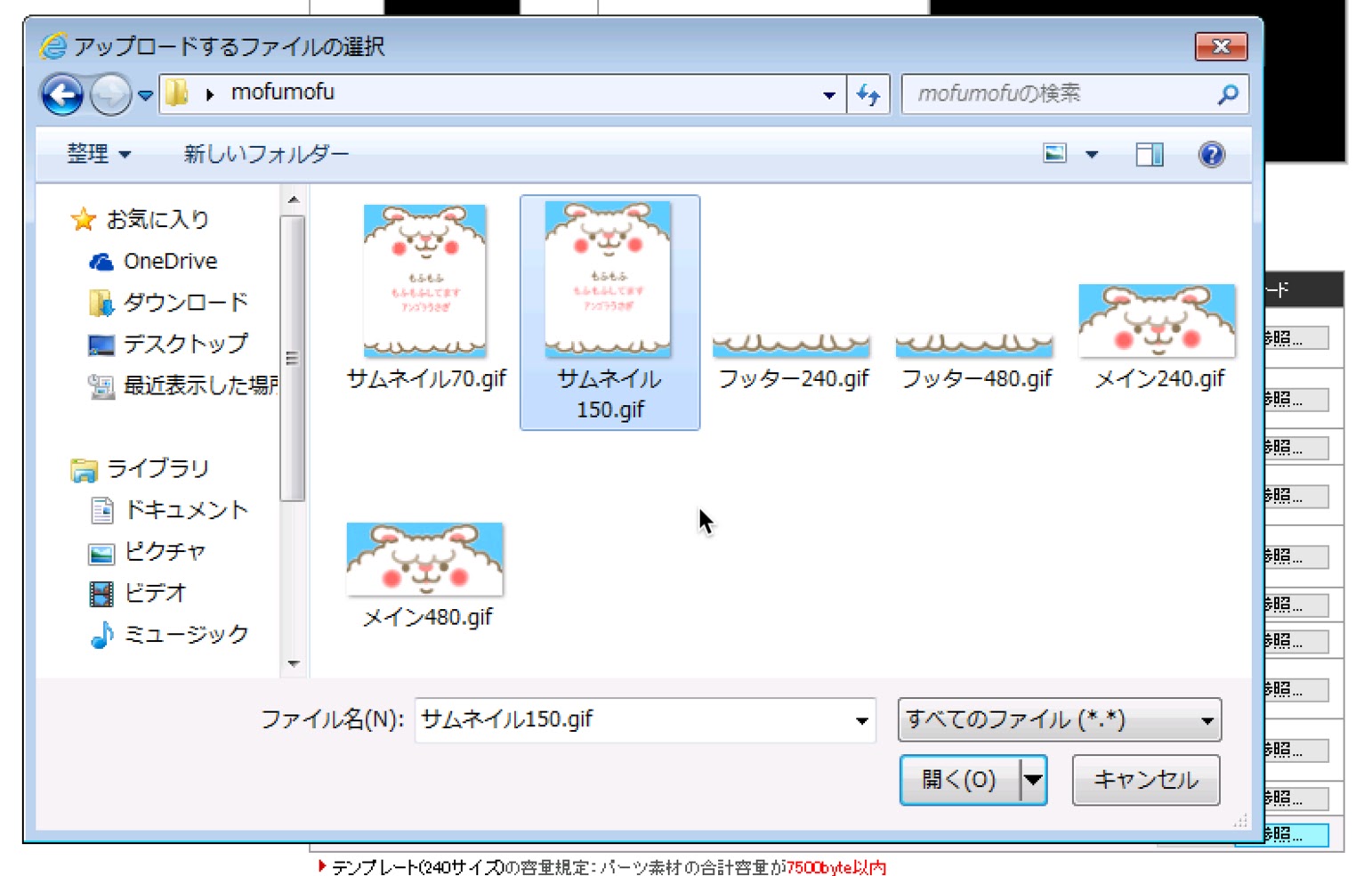
編集ページ(ファイル名変更前)
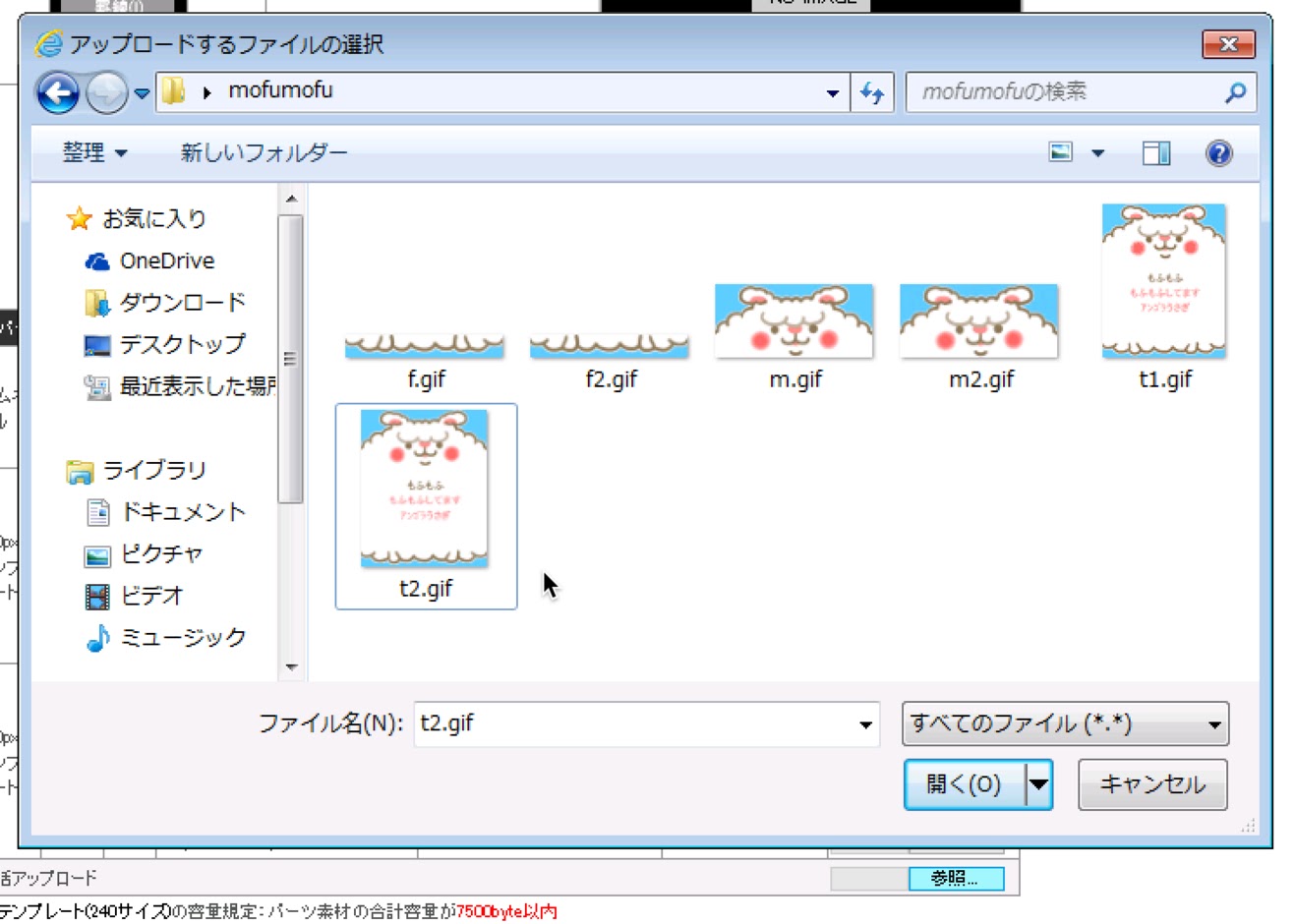
編集ページ(ファイル名変更後)
パーツ素材のアップロード(一括アップロード)
規定通りのファイル名を付けたパーツ素材を、1つのフォルダに入れて、フォルダごとにZIP形式で圧縮してください。一括アップロードのファイル選択ボックスで、アップロードするZIPファイルの指定が終わったら「プレビュー」ボタンをクリックしてください。パーツ素材がプレビューされます。
ファイルを入れるフォルダ名は任意ですが、必ず半角英数字に設定してください。
ファイルが規定に沿っていない場合は、エラーが表示されます。サイズや納品形式は規定通りに制作してください。
編集ページ(圧縮する)
編集ページ(ZIPファイルを指定)
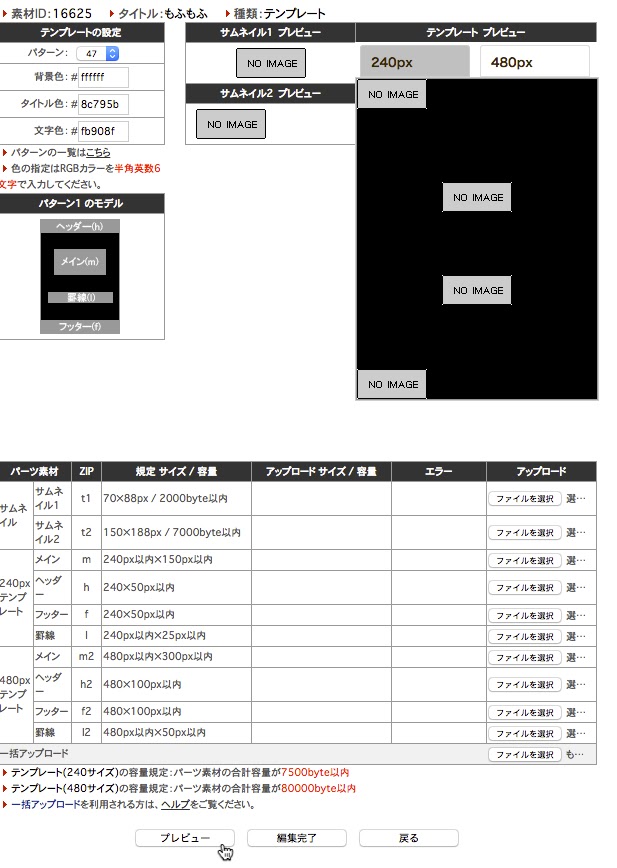
編集ページ(プレビュー)
確認
すべてプレビューされたら、テンプレートの設定とアップロードしたパーツ素材に間違いがないかを確認し、「編集完了」ボタンをクリック。完了ページへ移動します。
編集内容に間違いがあった場合は、その箇所を再編集し、「プレビュー」ボタンをクリックしてください。
ここで紹介した編集の手順はあくまで一例です。最終的に必要なパーツ素材とテンプレートの設定が編集されていれば問題ありません。
例えば、先にサムネイルをアップロードして、サムネイルの色をカラーピッカーでコピーして色の入力することも可能です。
編集ページでは、「横240pxテンプレート」、「横480pxテンプレート」のプレビューをタブ切り替えで確認することが出来るようになっています。
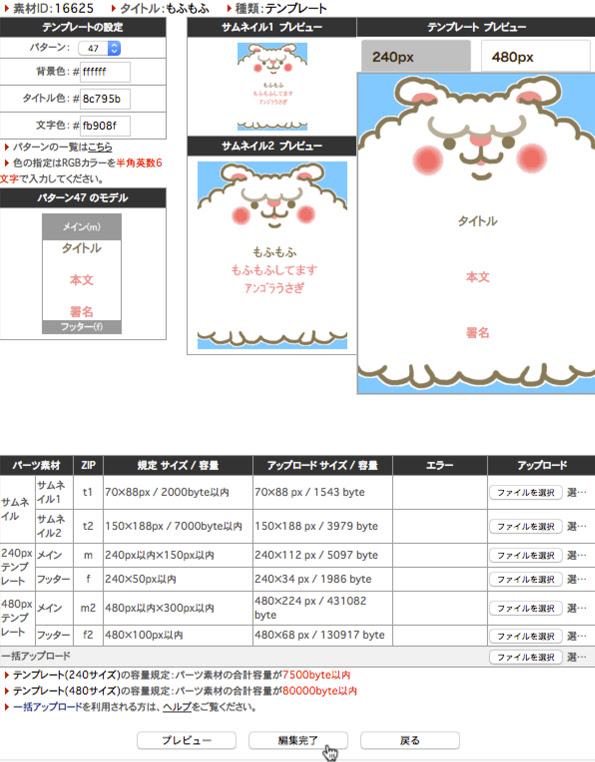
編集ページ(確認完了)
(横240pxテンプレートのタブを選択)
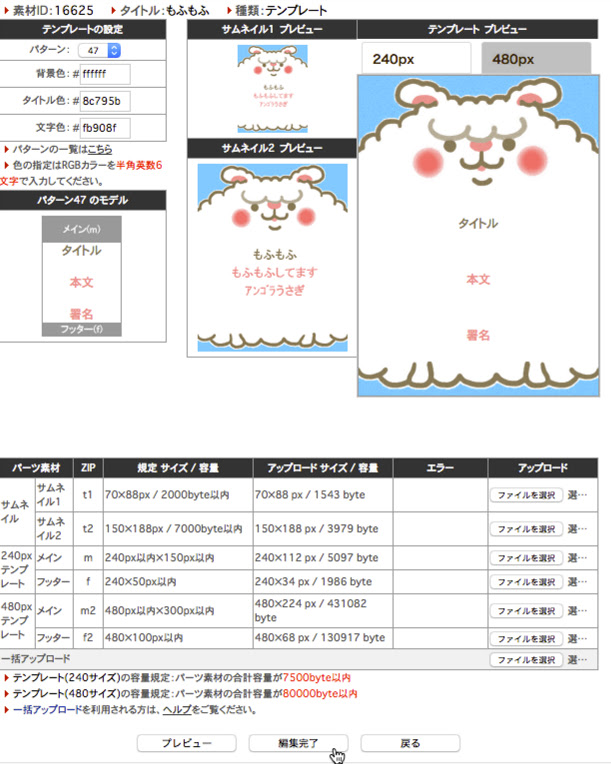
編集ページ(確認完了)
(横480pxテンプレートのタブを選択)
完了
アップロードがまだ終了していない素材がある場合は、引き続きCM-ORDER TOPから、アップロードしてください。
この段階では、まだ納品処理は終わっていません。続いて納品処理を行ってください。
納品処理を行っていただくことで、その案件に納品したことになります。納品処理は案件ごとにまとめて行ってください。
間違って素材をアップロードした場合や、アップロード済みの素材を修正したい場合は、差替え処理を行ってください。
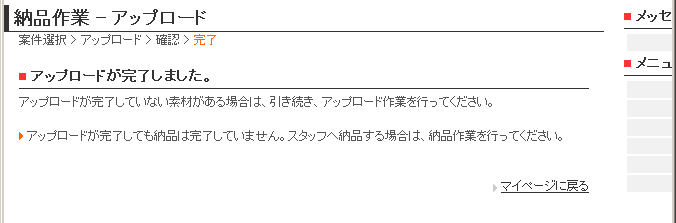
完了ページ