CM-ORDER ヘルプ
納品手順
納品処理では、アップロードした素材をスタッフへ納品していただきます。
案件選択→確認の手順で行います。
なお、納品が終わっても後に修正を依頼する場合があります。ご注意ください。

案件選択→確認の手順で行います。
なお、納品が終わっても後に修正を依頼する場合があります。ご注意ください。
案件選択
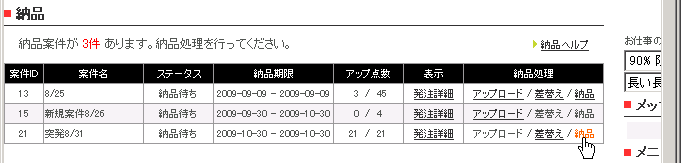
CM-ORDER TOPの「納品」に表示されている案件から、納品作業の「納品」リンクをクリックしていただくと、確認ページに進むことができます。
確認ページへ
確認
次に、アップロードした素材を納品していただきます。
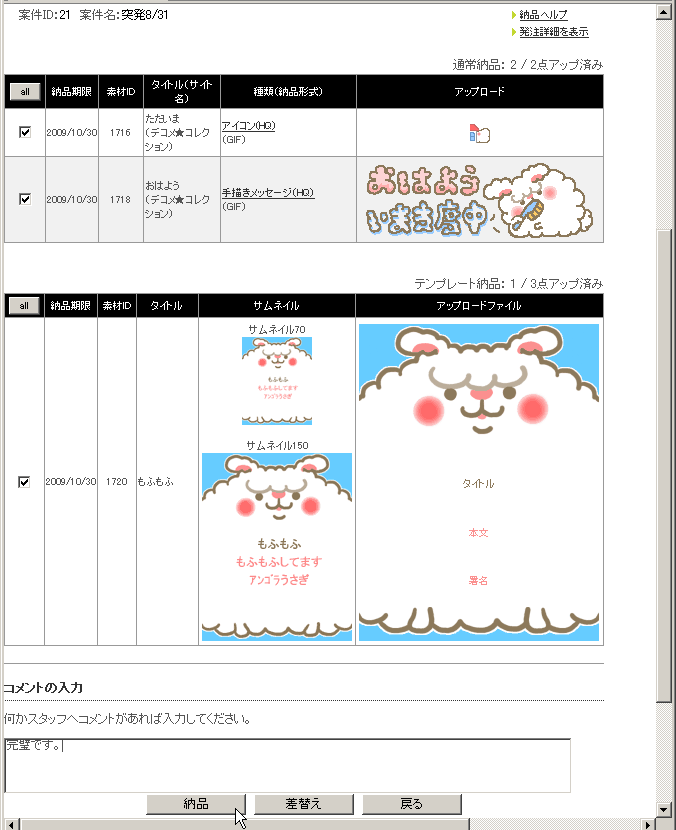
確認ページには、クリックした案件ごとにアップロードした素材が全てプレビューされていますので、確認して間違いがなければ、「納品」ボタンをクリックしてください。納品し、完了ページへ進みます。
間違いがあれば「差替え」ボタンをクリックしてください。差替えページへ移動しますので、差替え処理を行ってください。
「戻る」ボタンをクリックするとCM-ORDER TOPに戻ります。
確認ページには、クリックした案件ごとにアップロードした素材が全てプレビューされていますので、確認して間違いがなければ、「納品」ボタンをクリックしてください。納品し、完了ページへ進みます。
間違いがあれば「差替え」ボタンをクリックしてください。差替えページへ移動しますので、差替え処理を行ってください。
「戻る」ボタンをクリックするとCM-ORDER TOPに戻ります。
納品データの左端のチェックボックスにチェックが入っている素材が納品されます。全てを納品する場合は、「all」をクリックすると全てが選択できます。また、一部を納品する場合は、納品する素材だけにチェックを入れて納品を行ってください。
ひとつの案件の中で納品日が違う場合などを除き、案件ごとに全てのデータを揃えた状態で納品してください。
納品すると、それ以降は差替えができなくなります。よくご確認の上、納品してください。
確認ページ
完了
完了ページ
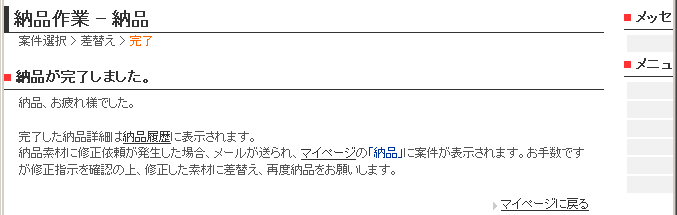
素材を全て納品した案件は、CM-ORDER TOPから表示が消えます。
案件ごとの納品データは納品履歴ページで確認できます。
CM-ORDER TOP
納品履歴
案件ごとの納品データは、納品履歴ページで確認できます。
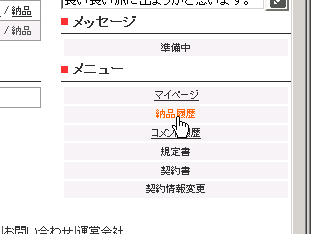
サイドメニューの「納品履歴」リンクをクリックすると納品履歴ページへ進みます。
サイドメニューの「納品履歴」リンクをクリックすると納品履歴ページへ進みます。
納品履歴ページへ
納品履歴ページでは、納品した案件が表示されます。
案件ごとの納品データを確認したい場合は、納品詳細リンクをクリックしてください。
納品詳細ページへ進みます。
案件ごとの納品データを確認したい場合は、納品詳細リンクをクリックしてください。
納品詳細ページへ進みます。
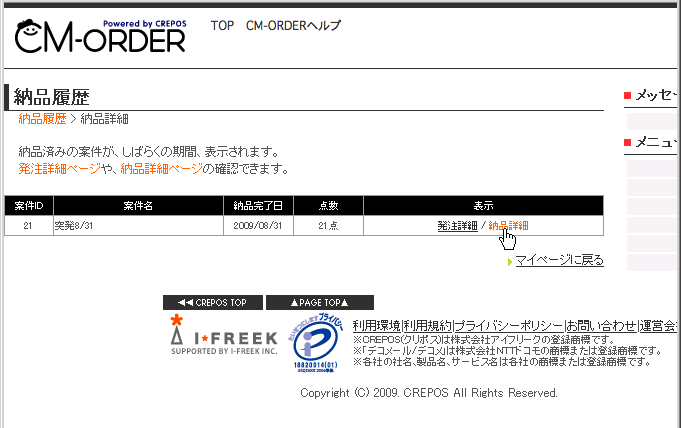
納品履歴ページ
「修正依頼」について
修正依頼があると、修正指示とその差替えページへのリンクを記載したメールが届きます。
修正依頼が届いた場合は修正指示にそって修正していただき、差替えページへのリンクから差替え処理を行い、もう一度納品処理を行ってください。
修正依頼が届いた場合は修正指示にそって修正していただき、差替えページへのリンクから差替え処理を行い、もう一度納品処理を行ってください。
修正依頼が発生すると、CM-ORDER TOPに再度該当の案件が表示されます。差替え処理後の納品処理は、そのリンクから行ってください。
(差替えもこちらから行えます。)