CM-ORDER ヘルプ
差替え手順
納品作業の「差替え」では、アップロード済みの素材を別の素材に変更することができます。
間違ってアップロードした場合や、自身で修正したい場合に差替え行ってください。修正依頼があった場合の修正もこちらで行います。
案件選択→差替えの手順で行います。
アップロード時と同じく、テンプレートなど特別な納品方法を行う素材は、別の手順で差替えを行います。
プレビューした内容に間違いがあれば、再度ファイルを指定して、もう一度「プレビュー」ボタンをクリックしてください。プレビューしなおすことができます。
間違いがなければ、「確認完了」ボタンをクリックしてください。差替え処理が実行され、完了ページへ進みます。
「戻る」ボタンをクリックするとCM-ORDER TOPに戻ります。
間違ってアップロードした場合や、自身で修正したい場合に差替え行ってください。修正依頼があった場合の修正もこちらで行います。
案件選択→差替えの手順で行います。
アップロード時と同じく、テンプレートなど特別な納品方法を行う素材は、別の手順で差替えを行います。
ただし、すでに納品してしまった素材を差替えることはできません。
案件選択
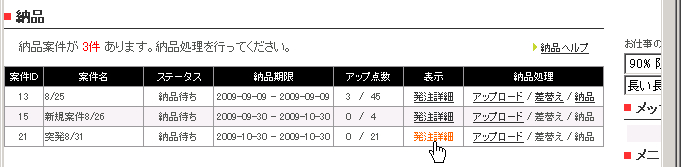
まず、CM-ORDER TOPの「納品」に表示されている案件から発注詳細リンクをクリックして、発注詳細ページを表示してください。
素材を差し替える場合は、発注詳細ページで発注内容を確認してから行ってください。
素材を差し替える場合は、発注詳細ページで発注内容を確認してから行ってください。
発注詳細ページの表示
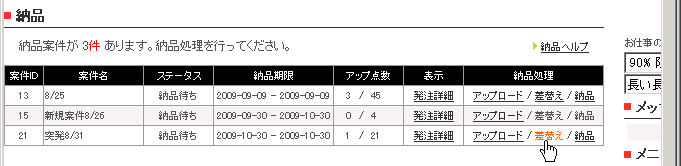
「納品処理」の「差替え」リンクをクリックすると、差替えページに進むことができます。
差替えページへ
差替え
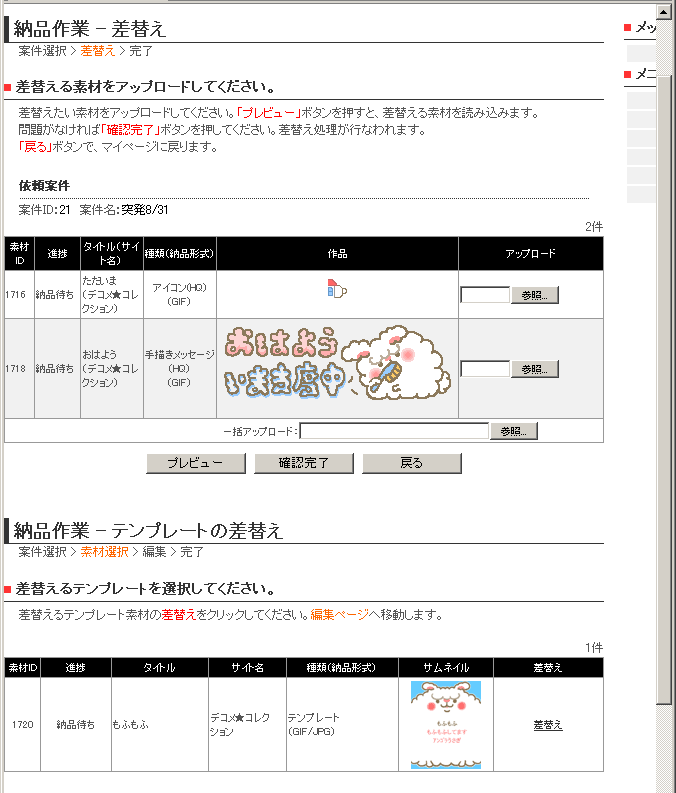
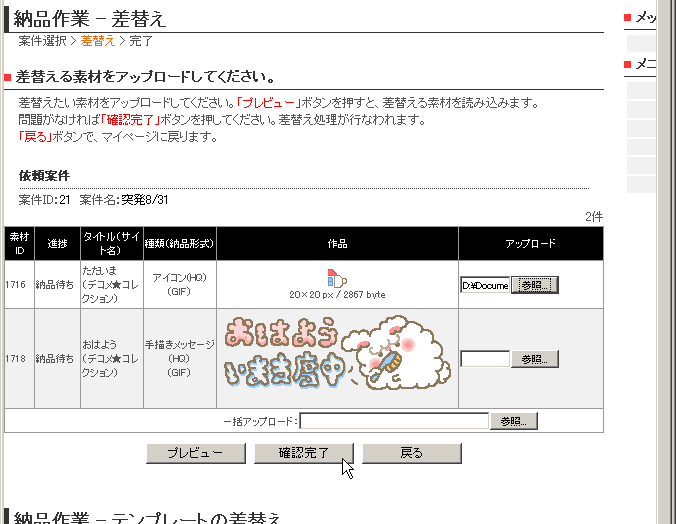
差替えページでは、差し替え可能な素材が表示されていますので、差し替えたい素材を指定してアップロードしてください。
「プレビュー」ボタンをクリックすると、指定した素材をプレビューします。
プレビューした素材に間違いがなければ、「確認完了」ボタンをクリックすることで素材がアップロードされ、完了ページへ進みます。
プレビューした素材に間違いがあれば、再度ファイルを指定し、もう一度「プレビュー」ボタンをクリックしてください。
「戻る」ボタンをクリックすると差替えページに戻り、もう一度素材をプレビューすることができます。
また、テンプレートなどの特別な納品方法を行う素材は、通常の素材アップロードの下に表示される「納品ファイルのアップロード(テンプレート)」から行っていただきます。
すでに納品した素材は差し替えることができません。
ただし、納品後に修正依頼があった素材はこの手順で差し替えてください。
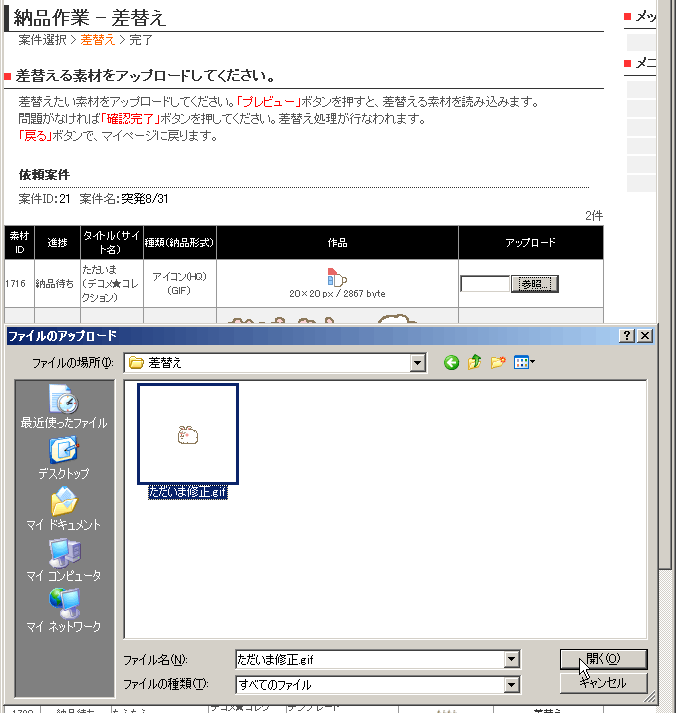
差替えは、通常のアップロードと同じ方法で行います。
「プレビュー」ボタンをクリックすると、指定した素材をプレビューします。
プレビューした素材に間違いがなければ、「確認完了」ボタンをクリックすることで素材がアップロードされ、完了ページへ進みます。
プレビューした素材に間違いがあれば、再度ファイルを指定し、もう一度「プレビュー」ボタンをクリックしてください。
「戻る」ボタンをクリックすると差替えページに戻り、もう一度素材をプレビューすることができます。
なお、「確認完了」ボタンをクリックしないと、素材を差し替えたことにはなりません。
また、テンプレートなどの特別な納品方法を行う素材は、通常の素材アップロードの下に表示される「納品ファイルのアップロード(テンプレート)」から行っていただきます。
差替えページ
差替えページ(アップロード)
確認
確認ページには、アップロードページで指定したファイルがプレビューされています。プレビューした内容に間違いがあれば、再度ファイルを指定して、もう一度「プレビュー」ボタンをクリックしてください。プレビューしなおすことができます。
間違いがなければ、「確認完了」ボタンをクリックしてください。差替え処理が実行され、完了ページへ進みます。
「戻る」ボタンをクリックするとCM-ORDER TOPに戻ります。
「確認完了」ボタンをクリックしないと、素材を差し替えたことにはなりません。
差替えページ(確認)
完了
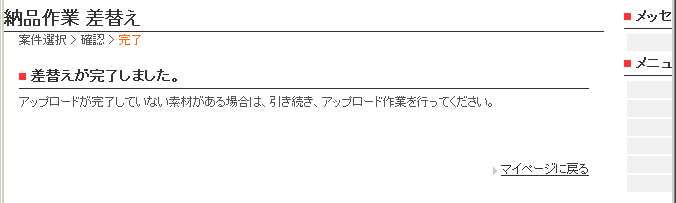
完了ページが表示されると、素材の差替えは完了しています。
この段階では、まだ納品したことにはなりません。続いて納品処理を行ってください。
納品処理を行っていただくことで、その案件の納品処理が終わったことになります。納品処理は案件ごとにまとめて行ってください。
完了ページ
テンプレートの差替え手順
テンプレートの差替えは、アップロードする時と同じようにテンプレートの設定とパーツ素材を編集することができます。
納品作業のテンプレートの差替え処理は、案件選択→素材選択→編集の手順で行います。

納品作業のテンプレートの差替え処理は、案件選択→素材選択→編集の手順で行います。
案件選択
CM-ORDER TOPの「納品」に表示されている案件から、発注詳細リンクをクリックして、発注詳細ページを表示してください。詳しい発注内容を確認することができます。
素材を差し替える場合は、発注詳細ページをご確認の上、で発注内容を確認してから行ってください。
素材を差し替える場合は、発注詳細ページをご確認の上、で発注内容を確認してから行ってください。
発注詳細ページの表示
「納品作業」の、「差替え」リンクをクリックすると、差替えページに進むことができます。
差替えページへ
素材選択
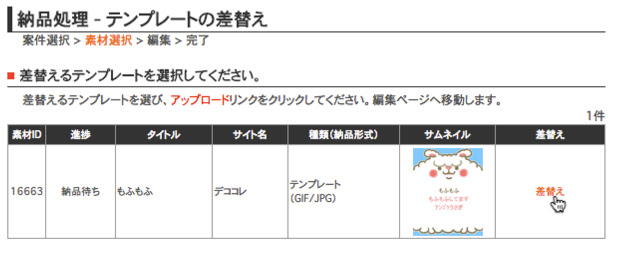
差替えページには、差し替え可能な素材が表示されていますので、差し替えたい素材を指定してアップロードしてください。なお、テンプレートの差換えは通常素材の下に表示されます。
その中から、差替える素材を選び差替えリンクをクリックしてください。編集ページへ移動します。
その中から、差替える素材を選び差替えリンクをクリックしてください。編集ページへ移動します。
テンプレートは1素材ずつの編集となります。ご了承ください。
差替えページ(テンプレートは選択のみ)
編集
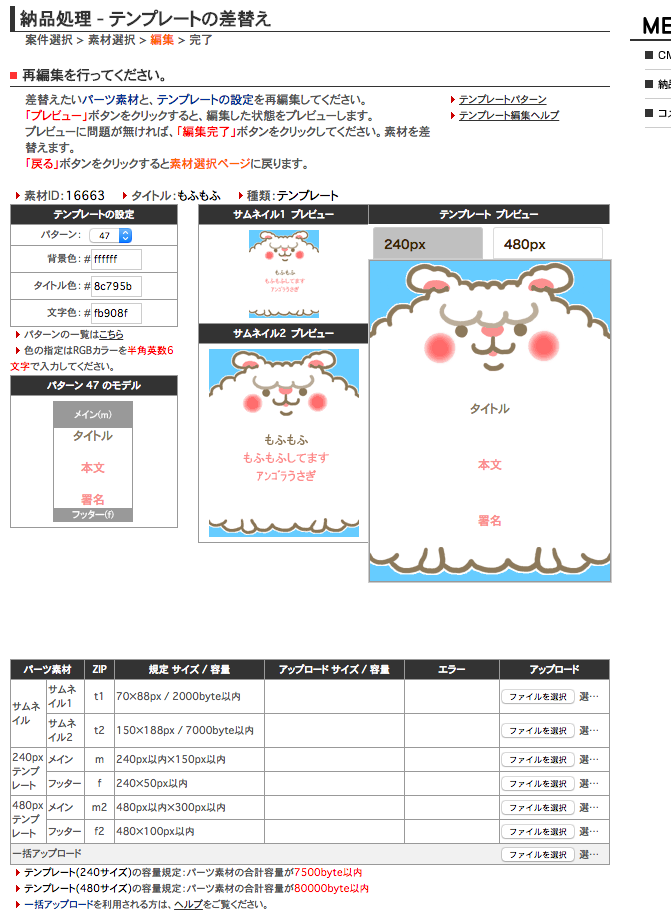
編集ページには、すでにアップロード処理で指定したテンプレートの設定とパーツ素材が表示されます。
修正したいテンプレートの設定と、差替えたいパーツ素材を編集してください。
編集方法はアップロードと同様です。
「プレビュー」ボタンをクリックすると、プレビューします。
確認していただき、間違いがあればファイルを指定しなおし、もう一度「プレビュー」ボタンをクリックしてください。プレビューしなおすことができます。
特に間違いがなければ「確認完了」ボタンをクリックしてください。差替え処理が実行され、完了ページへ進みます。
「戻る」ボタンをクリックすると差替えページに戻ります。
修正したいテンプレートの設定と、差替えたいパーツ素材を編集してください。
再設定・差替えの必要の無い箇所は編集しなおす必要はありません。
編集方法はアップロードと同様です。
「プレビュー」ボタンをクリックすると、プレビューします。
確認していただき、間違いがあればファイルを指定しなおし、もう一度「プレビュー」ボタンをクリックしてください。プレビューしなおすことができます。
特に間違いがなければ「確認完了」ボタンをクリックしてください。差替え処理が実行され、完了ページへ進みます。
「戻る」ボタンをクリックすると差替えページに戻ります。
なお、「確認完了」ボタンをクリックしないと差し替えたことにはなりません。
編集ページ
完了
完了ページが表示されると、素材の差替えは完了しています。
この段階ではまだ納品したことにはなりません。続いて納品処理を行ってください。
納品処理を行っていただくことで、その案件の納品処理が終わったことになります。納品処理は案件ごとにまとめて行ってください。
完了ページ